

آموزش ابزار PageSpeed Insights + ویدیو
ابزار PageSpeed Insights بدون شک معتبرترین ابزار تست سرعت سایت است که توسط خوده گوگل ارائه شده و مانند یک پزشک متخصص، سلامت فنی و سرعت بارگذاری صفحات وبسایت شما را در دو نسخه موبایل و دسکتاپ آنالیز میکند. گوگل از طریق معیارهای سختگیرانهای به نام Core Web Vitals، تجربه واقعی کاربران از سرعت سایت شما را میسنجد و مستقیماً آن را به عنوان یک فاکتور حیاتی در رتبهبندی سئو لحاظ میکند. به زبان ساده، هر چقدر امتیاز سایت شما در این ابزار بالاتر و به رنگ سبز نزدیکتر باشد، کاربران تجربه روانتری در سایت خواهند داشت، صفحات سایت سریع تر بارگذاری میشود و این موضوع مستقیما روی سئو و درآمد وبسایت شما تاثیر میگذارد.
مهم : آموزش کامل ابزار Page Speed Insight را در ویدیو بالا که بخشی از دوره آموزش افزایش سرعت سایت هست مشاهده کنید
آنچه در این مقاله میخوانید
ابزار PageSpeed Insights چیست
PageSpeed Insights یک ابزار رایگان از طرف گوگل است که برای تحلیل سرعت سایت و بررسی تجربه کاربری صفحات وب طراحی شده است. این ابزار با بررسی نسخه موبایل و دسکتاپ سایت، مشکلاتی که باعث کند شدن صفحات میشوند را شناسایی میکند و راهکارهایی برای بهبود عملکرد سایت ارائه میدهد. در واقع زمانی که آدرس یک صفحه را داخل PageSpeed Insights وارد میکنید، گوگل بخشهای مختلف سایت مانند تصاویر، فایلهای CSS و JavaScript، زمان پاسخ سرور و نحوه بارگذاری محتوا را بررسی میکند تا مشخص شود چه عواملی روی سرعت سایت تأثیر منفی گذاشتهاند.
یکی از مهمترین ویژگیهای ابزار PageSpeed Insights این است که فقط یک امتیاز ساده نمایش نمیدهد، بلکه اطلاعات بسیار دقیقی درباره عملکرد واقعی سایت در اختیار شما قرار میدهد. برای مثال این ابزار معیارهای مهمی مانند Core Web Vitals، سرعت نمایش محتوا، میزان تعاملپذیری صفحه و پایداری عناصر هنگام بارگذاری را تحلیل میکند. به همین دلیل امروزه PageSpeed Insights به یکی از اصلیترین ابزارهای سئو تکنیکال و افزایش سرعت سایت تبدیل شده است و تقریباً تمام متخصصان سئو و توسعهدهندگان وب از آن استفاده میکنند.
یکی دیگر از مزیتهای مهم PageSpeed Insights این است که علاوه بر نمایش مشکلات، راهکارهای عملی برای رفع آنها نیز ارائه میدهد. برای مثال اگر تصاویر سایت سنگین باشند، ابزار پیشنهاد میکند از فرمت WebP استفاده کنید یا اگر فایلهای CSS و JavaScript باعث کندی سایت شده باشند، روشهای بهینهسازی آنها را نمایش میدهد. همین موضوع باعث شده آموزش PageSpeed Insights برای هر مدیر سایت یا متخصص سئو به یک مهارت ضروری تبدیل شود.
چطور با PageSpeed سرعت سایت را تست کنیم؟
ویدیوی زیر نتیجه تست سرعت سایت وبسافت3 در ابزار Google PageSpeed Insights را بهصورت خلاصه نمایش میدهد. همانطور که مشاهده میکنید، وضعیت Core Web Vitals این سایت کاملاً سبز و در حالت Pass قرار دارد و امتیاز Performance نیز عدد 99 را نشان میدهد که از دید گوگل یک عملکرد بسیار عالی و نزدیک به حالت ایدهآل محسوب میشود. در ادامه این آموزش، مراحل انجام تست سرعت سایت و بخشهای مختلف گزارش PageSpeed Insights را کاملتر و با جزئیات بیشتری بررسی میکنیم.
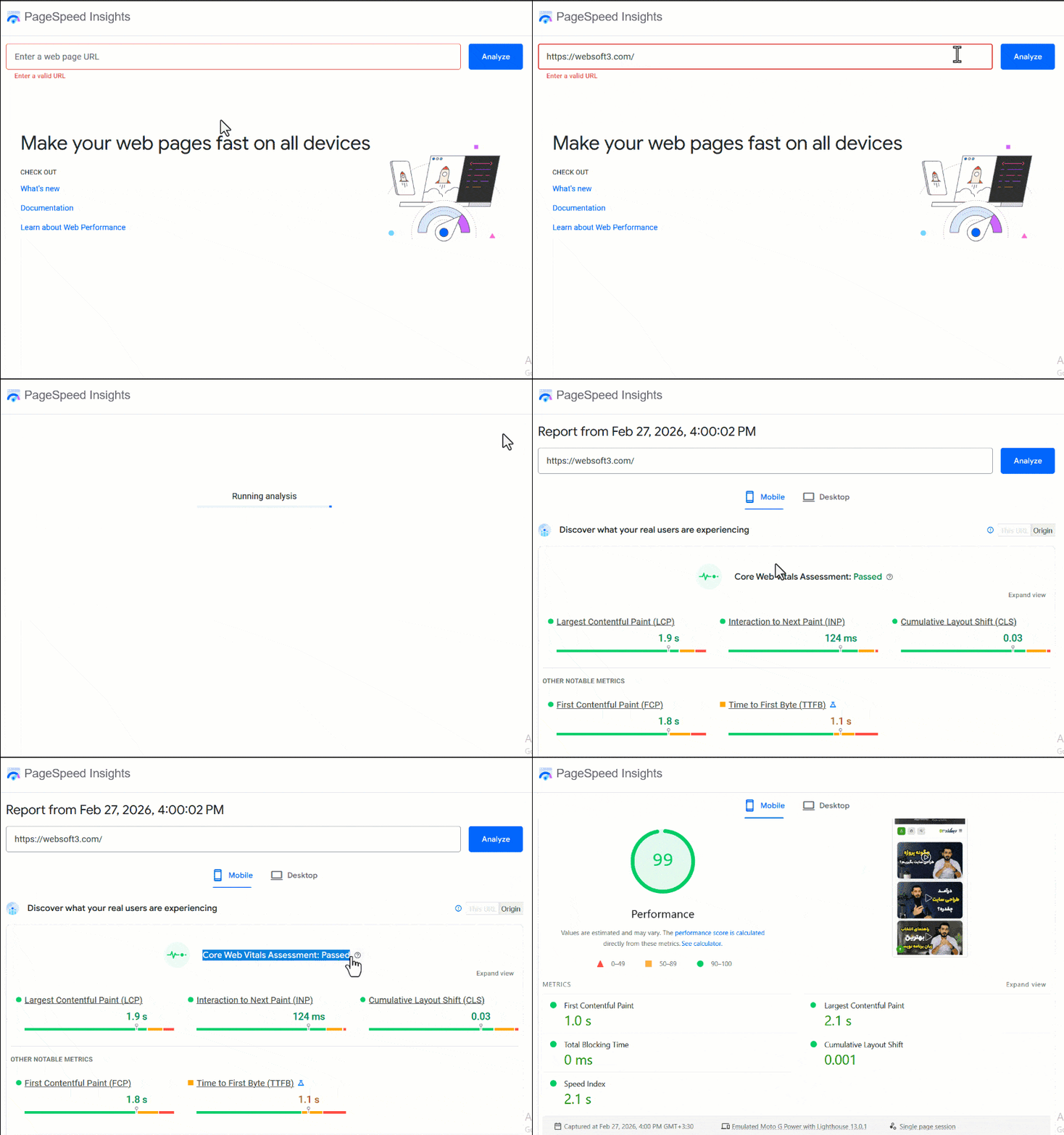
برای تست سرعت سایت با ابزار PageSpeed Insights کافی است چند مرحله ساده را انجام دهید. ابتدا با فیلترشکن وارد سایت pagespeed.web.dev شوید، سپس طبق ویدیو بالا آدرس صفحهای که میخواهید بررسی شود را داخل کادر وارد کنید و روی دکمه Analyze کلیک کنید. بعد از چند ثانیه، گوگل نسخه موبایل و دسکتاپ صفحه را تحلیل میکند و گزارشی کامل از وضعیت سرعت، Core Web Vitals و مشکلات فنی سایت نمایش میدهد.
نکته حرفهای برای سئو : امتیاز سرعت برای هر «صفحه» به صورت مجزا محاسبه میشود، نه کل سایت. بنابراین علاوه بر صفحه اصلی، حتماً آدرس مهمترین و پربازدیدترین صفحات خود (مانند صفحه مقالات جامع، صفحات محصول پرفروش یا لندینگپیجها) را هم به صورت جداگانه تست کنید.
گزارش موبایل و دسکتاپ در PageSpeed Insights
بعد از انجام تست سرعت سایت در PageSpeed Insights، گوگل دو گزارش جداگانه برای نسخه Mobile و Desktop نمایش میدهد. بسیاری از کاربران در نگاه اول متوجه تفاوت این دو بخش نمیشوند، در حالی که هرکدام شرایط متفاوتی را شبیهسازی میکنند و نتایج آنها میتواند کاملاً با هم فرق داشته باشد.
گزارش Mobile عملکرد سایت را در شرایط واقعی موبایل بررسی میکند؛ یعنی اینترنت کندتر، سختافزار ضعیفتر و پردازش محدودتر در نظر گرفته میشود. به همین دلیل معمولاً امتیاز موبایل پایینتر از دسکتاپ است. از آنجایی که بخش زیادی از کاربران اینترنت با موبایل وارد سایت میشوند، گوگل اهمیت بیشتری به عملکرد نسخه موبایل میدهد و معیارهای Core Web Vitals را نیز با حساسیت بالاتری بررسی میکند. در مقابل، گزارش Desktop سرعت سایت را در کامپیوتر و شرایط سختافزاری قویتر تحلیل میکند. به همین دلیل معمولاً امتیاز دسکتاپ بهتر است و مشکلات کمتری در آن مشاهده میشود.
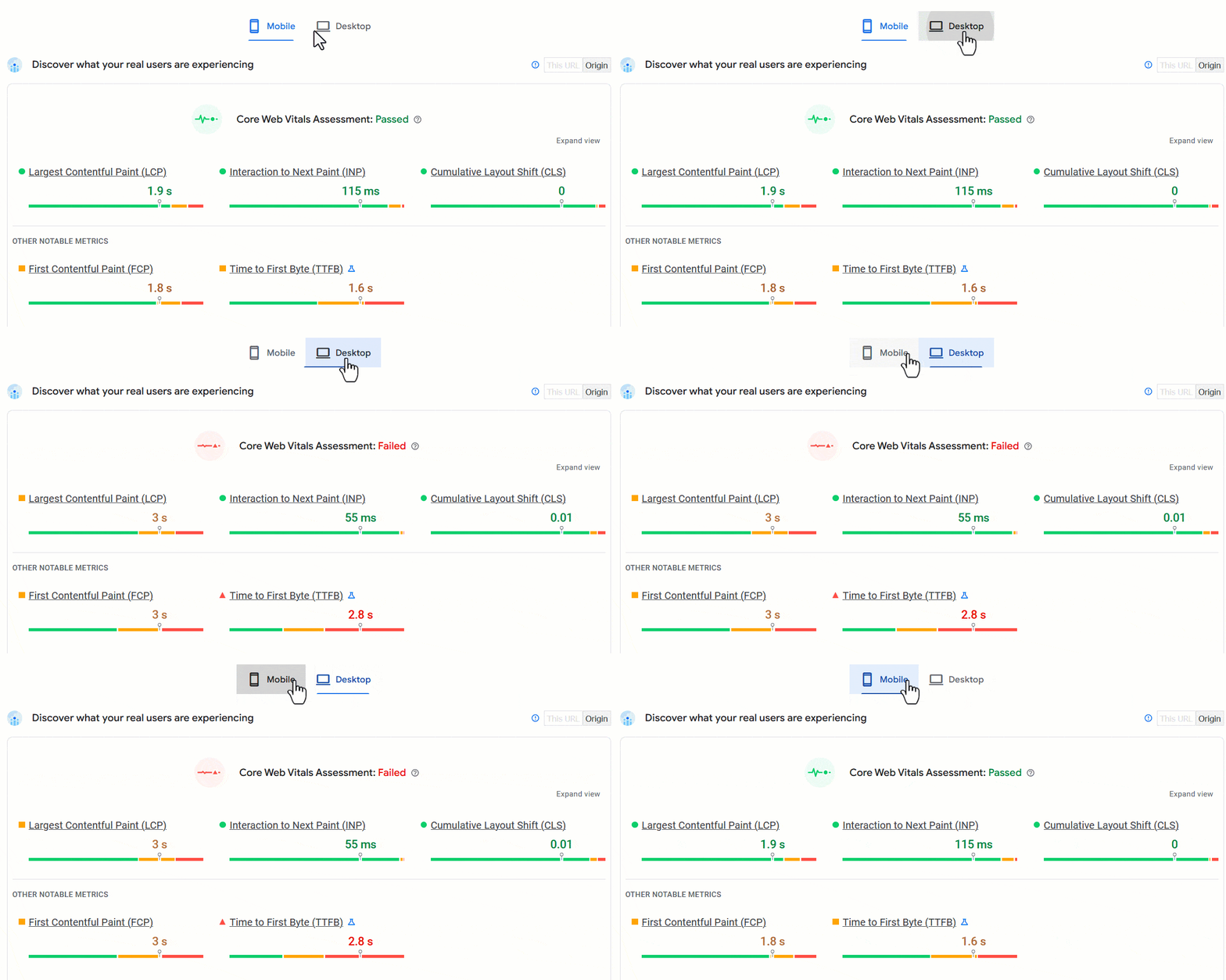
گزارش موبایل مهم تر است یا دسکتاپ ؟
در PageSpeed Insights معمولاً گزارش موبایل اهمیت بیشتری نسبت به دسکتاپ دارد، زیرا گوگل نسخه موبایل سایت را معیار اصلی ارزیابی تجربه کاربری و رتبهبندی قرار میدهد. همچنین بیشتر کاربران اینترنت با موبایل وارد سایتها میشوند و شرایط موبایل نیز محدودتر است؛ مانند اینترنت کندتر و سختافزار ضعیفتر. به همین دلیل اگر سایت در نسخه موبایل عملکرد خوبی داشته باشد، معمولاً در دسکتاپ نیز وضعیت مناسبی خواهد داشت. در پروژههای حرفهای افزایش سرعت سایت، تمرکز اصلی همیشه روی بهینهسازی گزارش Mobile و پاس شدن Core Web Vitals در موبایل است.
Core Web Vitals مهم ترین چیزی که باید به آن توجه کنیم
بعد از اینکه تست سرعت سایت را در PageSpeed Insights انجام میدهید، یکی از مهمترین بخشهایی که باید بررسی کنید Core Web Vitals است. این معیارها مجموعهای از فاکتورهای مهم گوگل برای سنجش تجربه واقعی کاربران هستند و مشخص میکنند صفحات سایت تا چه اندازه سریع، روان و پایدار بارگذاری میشوند. در واقع گوگل فقط به سرعت خام سایت توجه نمیکند، بلکه بررسی میکند کاربران هنگام استفاده از سایت چه تجربهای دارند.
Core Web Vitals چگونه پاس میشود؟
Core Web Vitals تحت تاثیر سه معیار اصلی با نام های :
- 1 – LCP (Largest Contentful paint)
- 2 -INP (Inter Action to Next Paint)
- 3 – CLS (Cumulative Layout Shift)
این موارد در بخش Performace قرار دارند که در ادامه با جزئیات بیشتری به آن میپردازیم اما بصورت کلی برای پاس شدن Core Web Vitals باید این سه معیار اصلی گوگل در وضعیت سبز قرار بگیرند. معیار LCP مربوط به سرعت نمایش محتوای اصلی صفحه است و نشان میدهد کاربر چقدر سریع محتوای صفحه را مشاهده میکند. معیار INP سرعت واکنش سایت به تعامل کاربر را بررسی میکند؛ یعنی وقتی کاربر روی دکمه یا لینک کلیک میکند، سایت باید سریع پاسخ دهد. معیار CLS نیز میزان جابهجایی ناگهانی عناصر صفحه هنگام بارگذاری را اندازهگیری میکند و هرچه این جابهجایی کمتر باشد، تجربه کاربری بهتر خواهد بود. اگر این سه معیار وضعیت مناسبی داشته باشند، Core Web Vitals سایت پاس میشود و گوگل تجربه کاربری صفحه را مطلوب در نظر میگیرد.

دلیل اهمیت Core Web Vitals این است که گوگل رسماً اعلام کرده این معیارها یکی از فاکتورهای رتبهبندی نتایج جستجو هستند. به همین دلیل سایتی که Core Web Vitals ضعیفی داشته باشد، معمولاً هم تجربه کاربری بدتری ارائه میدهد و هم شانس کمتری برای کسب رتبه بهتر در گوگل خواهد داشت.
نکته مهم دیگر این است که بسیاری از سایتها ممکن است امتیاز Performance خوبی داشته باشند اما همچنان Core Web Vitals آنها قرمز یا نارنجی باشد. در چنین شرایطی باید تمرکز اصلی روی بهبود همین معیارها باشد، زیرا این بخشها مستقیماً بر تجربه واقعی کاربران تاثیر میگذارند. به همین دلیل در پروژههای حرفهای افزایش سرعت سایت، اولین بخشی که بعد از آنالیز PageSpeed Insights بررسی میشود، وضعیت Core Web Vitals است.
بخش Performance در PageSpeed Insights
بخش Performance مهمترین قسمت گزارش PageSpeed Insights است و وضعیت کلی سرعت و عملکرد صفحه را نشان میدهد. عددی که در این بخش مشاهده میکنید، امتیاز عملکرد سایت از 0 تا 100 است و گوگل آن را بر اساس چند معیار مهم مانند سرعت نمایش محتوا، تعاملپذیری صفحه و پایداری عناصر محاسبه میکند. هرچه این عدد بالاتر باشد، یعنی سایت سریعتر و بهینهتر عمل میکند و کاربران تجربه بهتری خواهند داشت.
در PageSpeed Insights امتیاز پرفورمنس به سه بخش تقسیم میشود:
🟢 امتیاز بالای 90 → وضعیت عالی
🟡 امتیاز بین 80 تا 90 → قابل قبول اما نیازمند بهبود
🟠 امتیاز کمتر از 80 → سایت شما مشکل جدی سرعت دارد
البته نکته مهم این است که عدد Performance بهتنهایی معیار نهایی برای کیفیت سایت نیست. بسیاری از سایتها ممکن است امتیاز بالایی داشته باشند اما همچنان بعضی معیارهای Core Web Vitals آنها ضعیف باشد. به همین دلیل باید جزئیات معیارهای داخل بخش Performance را نیز بهدقت بررسی کنید.

عوامل زیادی روی امتیاز پرفورمنس تاثیر میگذارند، از جمله:
- کیفیت هاست و زمان پاسخ سرور
- حجم تصاویر
- تعداد درخواستها
- فایلهای CSS و JavaScript
- افزونههای اضافی
- فونتهای خارجی
- اسکریپتهای تبلیغاتی
- استفاده از کش و CDN
در ادامه با مهمترین معیارهای بخش Performance آشنا میشویم.
Largest Contentful Paint (LCP)
LCP یا Largest Contentful Paint مدتزمانی را اندازهگیری میکند که طول میکشد بزرگترین محتوای قابل مشاهده صفحه برای کاربر نمایش داده شود. محتوایی که کاربر در قاب اولیه صفحه بدون اسکرول کردن مشاهده میکند این محتوا معمولاً تصویر شاخص، بنر اصلی یا تیتر بزرگ صفحه است. این معبار یکی از مهمترین فاکتورهای پیج اسپد گوگل است سایت است که مستقیما روی Coreweb Vitals تاثیر دارد

مهم : گوگل انتظار دارد محتوای LCP در کمتر از 2.5 ثانیه لود شود تایم لود بالای 2.5 ثانیه وضعیت LCP را از حالت ایده آل و سبز خارج میکند
وضعیت LCP در PageSpeed Insights:
| مقدار LCP | وضعیت |
|---|---|
| کمتر از 2.5 ثانیه | خوب |
| بین 2.5 تا 4 ثانیه | نیاز به بهبود |
| بیشتر از 4 ثانیه | ضعیف |
مهمترین عواملی که باعث افزایش LCP میشوند:
تصاویر سنگین و غیربهینه – هاست ضعیف – تاخیر سرور – CSS و JavaScript حجیم – فونتهای خارجی – نبود کش – استفاده بیشازحد از اسلایدرها
برای بهبود LCP بهتر است:
- تصاویر را WebP یا AVIF کنید
- Lazy Load را اصولی تنظیم کنید
- از CDN استفاده کنید
- هاست سریع انتخاب کنید
- فایلهای CSS و JavaScript را Minify کنید
- تعداد درخواستهای اضافی را کاهش دهید
در اغلب از سایتهای وردپرسی، تصویر شاخص صفحه مهمترین عامل LCP محسوب میشود.
Interaction to Next Paint (INP)
Interaction to Next Paint یا INP معیاری است که سرعت واکنش سایت به تعامل کاربر را اندازهگیری میکند. به زبان ساده، این معیار بررسی میکند وقتی کاربر روی دکمه، لینک، منو یا بخشی از سایت کلیک میکند، صفحه چقدر سریع به آن واکنش نشان میدهد. اگر مقدار INP بالا باشد، سایت حالت کند و سنگین پیدا میکند و کاربر احساس میکند کلیکها با تاخیر انجام میشوند. معمولاً فایلهای JavaScript سنگین، افزونههای زیاد، اسکریپتهای تبلیغاتی و پردازشهای زیاد مرورگر مهمترین دلایل ضعیف شدن INP هستند. هرچه مقدار INP کمتر باشد، سایت سریعتر و روانتر به تعاملات کاربر پاسخ میدهد و تجربه کاربری بهتری ایجاد میشود.
این مورد یکی از فاکتورهایی است که مستقیما روی Coreweb Vitals تاثیر دارد
مهم : گوگل انتظار دارد تایم لود INP کمتر از 200 میلی ثانیه باشد درغیر اینصورت وضعیت INP را از حالت ایده آل و سبز خارج میکند
اگر INP بالا باشد، سایت حالت کند و سنگین پیدا میکند و کاربر احساس میکند کلیکها با تاخیر انجام میشوند.
وضعیت INP در PageSpeed Insights:
| مقدار INP | وضعیت |
|---|---|
| کمتر از 200 میلیثانیه | خوب |
| بین 200 تا 500 میلیثانیه | نیاز به بهبود |
| بیشتر از 500 میلیثانیه | ضعیف |
مهمترین عواملی که روی INP تاثیر میگذارند:
JavaScript سنگین – افزونههای زیاد وردپرس – اسکریپتهای تبلیغاتی – فایلهای Third-party – انیمیشنهای سنگین – اجرای همزمان چند اسکریپت – برای بهبود INP بهتر است :
- JavaScriptهای اضافی را حذف کنید
- Delay JavaScript فعال کنید
- افزونههای غیرضروری را حذف کنید
- اسکریپتهای تبلیغاتی را محدود کنید
- از قالب سبک استفاده کنید
در بسیاری از پروژهها، کاهش حجم JavaScript تاثیر مستقیم روی بهبود INP دارد.
Cumulative Layout Shift (CLS)
CLS یا Cumulative Layout Shift میزان جابهجایی ناگهانی عناصر صفحه هنگام بارگذاری را اندازهگیری میکند. درواقع اگر هنگام بارگذاری صفحه، تصاویر یا دکمهها جابهجا شوند، کاربر تجربه بدی خواهد داشت و احتمال کلیک اشتباه نیز افزایش پیدا میکند. این معیار یکی از مهمترین فاکتورهای تجربه کاربری است که مستقیما روی Coreweb Vitals تاثیر دارد

مهم : گوگل انتظار دارد مقدار CLS کمتر از 0.1 باشد درغیر اینصورت وضعیت CLS را از حالت ایده آل و سبز خارج میکند
وضعیت CLS در پیج اسپید گوگل
| مقدار CLS | وضعیت |
|---|---|
| کمتر از 0.1 | خوب |
| بین 0.1 تا 0.25 | نیاز به بهبود |
| بیشتر از 0.25 | ضعیف |
دلایل رایج بالا بودن CLS:
مشخص نبودن ابعاد تصاویر – تبلیغات داینامیک – فونتهای خارجی – بارگذاری دیرهنگام بنرها – اسلایدرهای غیربهینه – برای کاهش CLS:
- برای تصاویر width و height تعریف کنید
- فضای تبلیغات را از قبل رزرو کنید
- فونتها را preload کنید
- از اسلایدرهای سبک استفاده کنید
- از بارگذاری ناگهانی عناصر جلوگیری کنید
در سایتهای خبری و فروشگاهی معمولاً تبلیغات مهمترین دلیل ضعیف شدن CLS هستند.
First Contentful Paint (FCP)
FCP یا First Contentful Paint مدتزمانی را اندازهگیری میکند که طول میکشد اولین محتوای قابل مشاهده صفحه برای کاربر نمایش داده شود. به زبان ساده، این معیار نشان میدهد کاربر بعد از ورود به سایت چقدر باید منتظر بماند تا اولین متن، تصویر یا المان صفحه را ببیند. اگر مقدار FCP بالا باشد، کاربر برای چند لحظه فقط یک صفحه سفید مشاهده میکند و احساس میکند سایت کند است. عواملی مانند هاست ضعیف، فایلهای CSS و JavaScript سنگین، فونتهای حجیم و تعداد زیاد درخواستها معمولاً باعث افزایش FCP میشوند. هرچه این عدد کمتر باشد، کاربر سریعتر متوجه بارگذاری سایت میشود و تجربه بهتری خواهد داشت.

مهم : گوگل انتظار دارد تایم لود FCP کمتر از 1.8 ثانیه باشد درغیر اینصورت وضعیت FCP را از حالت ایده آل و سبز خارج میکند
FCP < 1.8s
این معیار نشان میدهد کاربر چه زمانی اولین نشانه از بارگذاری صفحه را مشاهده میکند. اگر FCP بالا باشد، کاربر برای مدتی فقط صفحه سفید میبیند و تصور میکند سایت کند است.
وضعیت FCP در پیج اسپید گوگل
| مقدار FCP | وضعیت |
|---|---|
| کمتر از 1.8 ثانیه | خوب |
| بین 1.8 تا 3 ثانیه | نیاز به بهبود |
| بیشتر از 3 ثانیه | ضعیف |
مهمترین عوامل موثر بر FCP:
CSS های Render Blocking – فونتهای سنگین – زمان پاسخ بالای سرور – فایلهای JavaScript حجیم – تعداد زیاد درخواستها
برای بهبود FCP:
- Critical CSS ایجاد کنید
- CSS و JavaScript را Minify کنید
- فونتهای اضافی را حذف کنید
- کش مرورگر فعال کنید
- از CDN استفاده کنید
در بسیاری از سایتها، کاهش فایلهای CSS تاثیر زیادی روی بهبود FCP دارد.
Total Blocking Time (TBT)
Total Blocking Time یا TBT معیاری است که نشان میدهد مرورگر چه مدت به دلیل اجرای کدهای سنگین سایت، قادر به پاسخگویی به کاربر نبوده است. به زبان ساده، اگر هنگام بارگذاری صفحه فایلهای JavaScript فشار زیادی به مرورگر وارد کنند، سایت برای چند لحظه قفل یا کند میشود و کاربر هنگام کلیک، اسکرول یا تعامل با صفحه احساس لگ و تاخیر خواهد داشت. هرچه مقدار TBT کمتر باشد، سایت روانتر عمل میکند و واکنش سریعتری به تعاملات کاربر نشان میدهد. معمولاً افزونههای زیاد، اسکریپتهای تبلیغاتی و فایلهای JavaScript حجیم مهمترین دلایل بالا بودن TBT هستند.

مهم : گوگل انتظار دارد مقدار TBT کمتر از 200 میلی ثانیه باشد درغیر اینصورت وضعیت TBT را از حالت ایده آل و سبز خارج میکند
اگر TBT بالا باشد، صفحه هنگام اسکرول یا کلیک دچار لگ و کندی میشود.
وضعیت TBT در ابزار PageSpeed Insight
| مقدار TBT | وضعیت |
|---|---|
| کمتر از 200 میلیثانیه | خوب |
| بین 200 تا 600 میلیثانیه | نیاز به بهبود |
| بیشتر از 600 میلیثانیه | ضعیف |
عواملی که باعث افزایش TBT میشوند:
JavaScript های سنگین – افزونههای زیاد – اسکریپتهای چت آنلاین – ابزارهای آنالیتیکس – تبلیغات – انیمیشنهای سنگین
برای کاهش TBT:
- JavaScriptهای بلااستفاده را حذف کنید
- Delay JavaScript فعال کنید
- اسکریپتهای شخص ثالث را محدود کنید
- از افزونههای سبکتر استفاده کنید
- تعداد درخواستها را کاهش دهید
در بسیاری از سایتهای وردپرسی، افزونههای صفحهساز و اسکریپتهای تبلیغاتی بیشترین تاثیر را روی افزایش TBT دارند.
تفاوت Field Data و Lab Data در PageSpeed Insights
در گزارش PageSpeed Insights معمولاً دو نوع داده مختلف مشاهده میکنید که به آنها Field Data و Lab Data گفته میشود. شناخت تفاوت این دو بخش بسیار مهم است، زیرا بسیاری از کاربران هنگام بررسی سرعت سایت دچار اشتباه میشوند و تصور میکنند هر دو دقیقاً یک مفهوم دارند، در حالی که نحوه جمعآوری اطلاعات در آنها کاملاً متفاوت است.
Field Data یا دادههای واقعی، اطلاعاتی هستند که از کاربران واقعی سایت جمعآوری میشوند. گوگل این دادهها را از طریق مرورگر Chrome و بر اساس تجربه واقعی بازدیدکنندگان ثبت میکند. به همین دلیل Field Data دقیقترین بخش گزارش برای بررسی تجربه واقعی کاربران محسوب میشود. معیارهای مهمی مانند Core Web Vitals نیز معمولاً در همین بخش نمایش داده میشوند. اگر وضعیت این قسمت قرمز یا نارنجی باشد، یعنی کاربران واقعی سایت تجربه خوبی از سرعت و عملکرد صفحات ندارند.

در مقابل، Lab Data یا دادههای آزمایشگاهی در یک محیط شبیهسازیشده تولید میشوند. در این حالت گوگل صفحه را با شرایط مشخصی مانند سرعت اینترنت و سختافزار ثابت تست میکند تا مشکلات فنی سایت راحتتر شناسایی شوند. این دادهها بیشتر برای عیبیابی و پیدا کردن مشکلات عملکردی کاربرد دارند.
یکی از نکات مهم این است که گاهی ممکن است امتیاز Lab Data خوب باشد اما Field Data همچنان ضعیف باقی بماند. این اتفاق معمولاً زمانی رخ میدهد که کاربران واقعی سایت در شرایط متفاوتی مانند اینترنت ضعیف، موبایلهای کند یا فاصله زیاد از سرور قرار داشته باشند. به همین دلیل هنگام تحلیل PageSpeed Insights باید به هر دو بخش توجه کنید، اما در نهایت Field Data اهمیت بیشتری دارد؛ چون تجربه واقعی کاربران را نشان میدهد.
آموزش رفع خطاهای رایج PageSpeed Insights
بعد از تحلیل سایت در PageSpeed Insights معمولاً با خطاها و پیشنهادهای مختلفی مواجه میشوید که هرکدام نشان میدهند بخشی از سایت نیاز به بهینهسازی دارد. بعضی از این خطاها تاثیر مستقیمی روی Core Web Vitals و امتیاز Performance دارند و اگر بهدرستی رفع شوند، سرعت سایت به شکل محسوسی بهتر خواهد شد. در ادامه با رایجترین خطاهای PageSpeed Insights و روش رفع آنها آشنا میشویم.

رفع خطای Eliminate Render-Blocking Resources
این خطا زمانی نمایش داده میشود که فایلهای CSS یا JavaScript مانع نمایش سریع محتوای صفحه شوند. در چنین شرایطی مرورگر باید ابتدا این فایلها را دانلود و پردازش کند و سپس محتوا را نمایش دهد که باعث افزایش FCP و LCP میشود.
برای رفع این مشکل میتوانید:
- JavaScriptهای غیرضروری را Deferred کنید
- Critical CSS ایجاد کنید
- فایلهای CSS اضافی را حذف کنید
- تعداد فایلهای CSS و JS را کاهش دهید
رفع خطای Reduce Unused CSS
این خطا نشان میدهد حجم زیادی از فایلهای CSS سایت اصلاً استفاده نمیشود اما همچنان بارگذاری میشود. این مشکل در بسیاری از قالبهای وردپرسی دیده میشود و باعث افزایش حجم صفحه خواهد شد.
برای رفع این خطا:
- CSSهای بلااستفاده را حذف کنید
- از قالب سبکتر استفاده کنید
- افزونههای اضافی را حذف کنید
- فایلهای CSS را Minify کنید
رفع خطای Reduce Unused JavaScript
بسیاری از افزونهها و اسکریپتها فایلهای JavaScript زیادی بارگذاری میکنند که شاید اصلاً موردنیاز صفحه نباشند. این موضوع تاثیر زیادی روی INP و TBT دارد.
برای کاهش این خطا:
- افزونههای غیرضروری را حذف کنید
- Delay JavaScript را فعال کنید
- اسکریپتهای Third-party را محدود کنید
- فایلهای JS اضافی را غیرفعال کنید
رفع خطای Properly Size Images
این خطا زمانی نمایش داده میشود که تصاویر بزرگتر از اندازه موردنیاز در صفحه بارگذاری شوند. تصاویر سنگین یکی از رایجترین دلایل افت سرعت سایت هستند.
برای رفع مشکل:
- تصاویر را قبل از آپلود فشرده کنید
- ابعاد تصاویر را متناسب انتخاب کنید
- از فرمت WebP استفاده کنید
- Lazy Load را فعال کنید
رفع خطای Serve Images in Next-Gen Formats
گوگل پیشنهاد میکند تصاویر سایت را با فرمتهای جدید مانند WebP یا AVIF استفاده کنید، زیرا این فرمتها حجم بسیار کمتری نسبت به JPG و PNG دارند.
استفاده از فرمتهای Next-Gen باعث:
- کاهش حجم صفحه
- بهبود LCP
- افزایش سرعت بارگذاری
میشود.
رفع خطای Enable Text Compression
اگر فشردهسازی GZIP یا Brotli روی سایت فعال نباشد، فایلهای HTML، CSS و JavaScript با حجم بیشتری منتقل میشوند و سرعت سایت کاهش پیدا میکند.
برای رفع این مشکل:
- GZIP را فعال کنید
- از Brotli استفاده کنید
- تنظیمات سرور را بررسی کنید
رفع خطای Minify CSS
این خطا نشان میدهد فایلهای CSS سایت دارای فاصلهها و کدهای اضافی هستند. Minify کردن CSS باعث کاهش حجم فایلها و افزایش سرعت بارگذاری میشود.
برای رفع آن:
- فایلهای CSS را Minify کنید
- از افزونههای کش استفاده کنید
- فایلهای اضافی را ادغام کنید
رفع خطای Minify JavaScript
این خطا مشابه Minify CSS است اما مربوط به فایلهای JavaScript میشود. کاهش حجم فایلهای JS تاثیر زیادی روی Performance و TBT دارد.
برای رفع مشکل:
- JavaScript را Minify کنید
- فایلهای اضافی را حذف کنید
- از ترکیب فایلها استفاده کنید
رفع خطای Reduce Initial Server Response Time
این خطا نشان میدهد زمان پاسخ اولیه سرور بالا است. در واقع مرورگر مدت زیادی منتظر میماند تا سرور اولین پاسخ را ارسال کند.
مهمترین دلایل: هاست ضعیف – منابع کم سرور – دیتابیس سنگین – نبود کش
برای رفع این مشکل:
- از هاست سریعتر استفاده کنید
- کش سرور فعال کنید
- دیتابیس را بهینه کنید
- از CDN استفاده کنید
رفع خطای Avoid Enormous Network Payloads
این خطا زمانی ظاهر میشود که حجم کلی صفحه بیشازحد زیاد باشد. صفحات سنگین هم سرعت بارگذاری را کاهش میدهند و هم مصرف اینترنت کاربر را افزایش میدهند.
برای کاهش حجم صفحه:
- تصاویر را بهینه کنید
- ویدیوها را فشرده کنید
- فایلهای اضافی را حذف کنید
- فونتهای غیرضروری را محدود کنید
رفع خطای – Defer Offscreen Images
این خطا مربوط به تصاویری است که خارج از دید اولیه کاربر قرار دارند اما از همان ابتدای بارگذاری صفحه دانلود میشوند.
راهحل اصلی این مشکل استفاده از Lazy Load است تا تصاویر فقط زمانی بارگذاری شوند که کاربر به آن بخش صفحه برسد.
رفع خطای Avoid Multiple Page Redirects
ریدایرکتهای زیاد باعث افزایش زمان بارگذاری صفحه میشوند، زیرا مرورگر باید چند مرحله اضافی را طی کند تا به آدرس نهایی برسد.
برای رفع مشکل:
- ریدایرکتهای غیرضروری را حذف کنید
- ساختار لینکها را اصلاح کنید
- فقط از یک ریدایرکت استفاده کنید
رفع خطای Preload Largest Contentful Paint Image
این خطا معمولاً زمانی نمایش داده میشود که تصویر اصلی صفحه دیر بارگذاری میشود و باعث افزایش LCP خواهد شد.
برای رفع آن:
- تصویر اصلی را Preload کنید
- حجم تصویر را کاهش دهید
- از CDN استفاده کنید
رفع خطای Efficiently Encode Images
این خطا نشان میدهد تصاویر سایت بهینه ذخیره نشدهاند و حجم آنها بیشتر از حد نیاز است.
برای رفع این مشکل:
- تصاویر را فشرده کنید
- از فرمت WebP استفاده کنید
- کیفیت تصاویر را متعادل انتخاب کنید
رفع خطای Avoid Long Main-Thread Tasks
این خطا زمانی ظاهر میشود که مرورگر مدت زیادی درگیر اجرای پردازشهای سنگین باشد و نتواند سریع به تعاملات کاربر پاسخ دهد.
عواملی که باعث این مشکل میشوند: JavaScript سنگین – انیمیشنهای زیاد – افزونههای سنگین – اسکریپتهای تبلیغاتی
برای کاهش این خطا:
- JavaScript را سبک کنید
- اسکریپتهای اضافی را حذف کنید
- از قالب سبکتر استفاده کنید
سوالات متداول درباره PageSpeed Insights
آیا امتیاز 100 در PageSpeed Insights ضروری است؟
خیر. مهمترین موضوع در PageSpeed Insights تجربه واقعی کاربران و وضعیت Core Web Vitals است، نه صرفاً گرفتن عدد 100. بسیاری از سایتهای بزرگ با امتیاز کمتر از 100 نیز رتبههای بسیار خوبی در گوگل دارند.
چرا امتیاز موبایل کمتر از دسکتاپ است؟
گوگل در تست موبایل شرایط سختگیرانهتری را شبیهسازی میکند؛ مانند اینترنت ضعیفتر و سختافزار محدودتر. به همین دلیل معمولاً امتیاز نسخه موبایل پایینتر از دسکتاپ است.
Core Web Vitals چه تاثیری روی سئو دارد؟
گوگل رسماً اعلام کرده Core Web Vitals یکی از فاکتورهای رتبهبندی نتایج جستجو است. اگر این معیارها وضعیت ضعیفی داشته باشند، ممکن است روی رتبه صفحات تاثیر منفی بگذارند.
هر چند وقت یکبار باید سایت را در PageSpeed Insights تست کنیم؟
بهتر است بعد از هر تغییر مهم در سایت مانند نصب افزونه، تغییر قالب، اضافه کردن اسکریپت یا انتشار صفحات جدید دوباره تست سرعت انجام شود.
چرا با وجود امتیاز خوب، سایت هنوز کند بهنظر میرسد؟
گاهی کاربران واقعی به دلیل اینترنت ضعیف، هاست نامناسب، اسکریپتهای خارجی یا تبلیغات سنگین همچنان کندی سایت را احساس میکنند. به همین دلیل فقط نباید به عدد Performance توجه کرد.
آیا افزونههای افزایش سرعت بهتنهایی کافی هستند؟
خیر. افزونهها فقط بخشی از فرآیند بهینهسازی را انجام میدهند. کیفیت هاست، قالب سایت، تصاویر و ساختار کدنویسی نیز تاثیر بسیار زیادی روی سرعت سایت دارند.
بهترین مقدار برای LCP، INP و CLS چقدر است؟
برای اینکه Core Web Vitals پاس شود، مقدار LCP باید کمتر از 2.5 ثانیه، مقدار INP کمتر از 200 میلیثانیه و مقدار CLS کمتر از 0.1 باشد.
چرا بعد از بهینهسازی هنوز تغییر زیادی در Field Data دیده نمیشود؟
Field Data بر اساس اطلاعات کاربران واقعی جمعآوری میشود و معمولاً بروزرسانی آن زمانبر است. در بسیاری از مواقع چند روز یا حتی چند هفته طول میکشد تا تغییرات جدید در این بخش نمایش داده شوند.





نظرات :