

آموزش نصب وردپرس روی لوکال هاست زمپ XAMPP
آموزش نصب وردپرس روی زمپ لوکال هاست یا روی هاست واقعی؟ اگر تازه کار با وردپرس را شروع کرده اید اصلا توصیه نمیکنم که در ابتدای کار به دنبال خرید هاست باشید و خودتان را به دردسر بیاندازید چرا که خیلی راحت و بدون هیچ هزینه و دردسری میتوانید با استفاده از نرم افزار زمپ (xampp) وردپرس را روی ویندوز و کامپیوتر شخصی تان نصب کنید و کارتان را شروع کنید. بنابراین پیشنهاد میکنم حتما ویدیوی بالا از سلسله جلسات آموزش وردپرس را ببینید و تا انتهای این پست همراه ما باشید تا آموزش نصب وردپرس روی لوکال هاست زمپ را خیلی راحت یادبگیرید.
زمپ (xampp) چیست و چه کاربردی دارد؟
زمپ یک نرم افزار شبیه ساز سرور است که روی ویندوز نصب میشود و کامپیوتر ما را تبدیل به یک سرور مجازی میکند. حالا شاید برایتان سوال شود که چه نیازی به زمپ داریم. ببییند ما وقتی میخواهیم از یک زبان برنامه نویسی مثل PHP استفاده کنیم چون این یک زبان سرورساید است و اجرای کدهای php توسط سرور انجام میشود و کامپیوتر شخصی ما قادر به اجرای آن نیست پس یا باید یک هاست واقعی خریداری کنیم یا اینکه از نرم افزارهایی مثل زمپ استفاده کنیم که کامپیوتر شخصی ما را تبدیل به یک سرور مجازی میکنند درواقع نرم افزار زمپ کاری که انجام میدهد این است که سرویس apache و mysql را در کامپیوتر ما اجرا میکند تا کدهای php قابلیت پردازش و اجرا شدن داشته باشند اما…
اما این قضیه به وردپرس چه ارتباطی دارد؟؟
جالب است بدانید که وردپرس هم با زبان برنامه نویسی php ساخته شده و اجرای آن نیازمند سرور است بنابراین ما میتوانیم با استفاده از نرم افزار زمپ کامپیوتر شخصی مان را تبدیل به یک سرور مجازی کنیم و وردپرس را روی ویندوزمان نصب کنیم. درضمن همه این کارها به ساده ترین شکل ممکن اتفاق می افتد و هیچگونه پیچیدگی خاصی ندارد. شما اگر صرفا کار با کامپیوتر بلد باشید براحتی میتوانید آموزش نصب وردپرس روی ویندوز را یادبگیرید و هیچ پیشنیازی هم لازم نیست.
چرا نصب وردپرس روی لوکال هاست ؟
سوال اینجاست که چرا باید نصب وردپرس روی لوکال هاست را انتخاب کنیم؟ چون اگر لوکال هاست نباشد باید وردپرس را روی هاست واقعی نصب کنید اما اگر هدف شما یادگیری وردپرس باشد، طراحی سایت با وردپرس باشد یا هرچیز دیگری که نیاز به تست و آزمون خطا داشته باشد اصلا توصیه نمیکنیم که در ابتدا وردپرس را روی هاست واقعی نصب کنید چرا؟ چون اولا باید هزینه کنید و درگیر انتخاب هاست مناسب برای کارتان باشد درصورتی که اصلا نیازی به این کار ندارید، دوما این کار باعث کندی سرعت کار شما میشوند چرا که سرعت بارگذاری صفحات در اینترنت بسیار کندتر از لوکال است پس اگر آموزش نصب وردپرس روی لوکال هاست و کارهای یادگیری و تست و آزمون خطا را روی ویندوز انجام دهید روند کارتان بسیار سریع تر پیش میرود ضمن اینکه نیاز به اینترنت هم ندارید و حتی هزینه اینترنت هم نمیدهید. و در آخر هم اگر در کار با وردپرس نیاز به کدنویسی داشته باشید مدیریت فایل ها و استفاده از ویرایشگرهای کدنویسی بصورت لوکال بسیار راحت از هاست واقعی میباشد بنابراین اگر به دلایلی که ذکر شد میخواهید وردپرس را راه اندازی کنید پیشنهاد میکنم که حتما نصب وردپرس روی لوکال هاست را انتخاب کنید
آموزش نصب وردپرس روی کامپیوتر
آموزش نصب وردپرس روی کامپیوتر باید بدانید که این کار به صورت مستقیم انجام نمی شود. یعنی فایل نصبی وردپرس به صورت اپلیکیشن قابل نصب ارائه نمی شود بلکه روی سرور شرکت میزبانی وب شما می شود. ولی اگر شما یک وب سایت دارید و به منطقه ای امن نیاز دارید که بتوانید همراه با یادگیری وردپرس در سایت وبسافت 3، آزمون و خطا کنید و با خیال راحت روی سایت خود تمرین کنید. یا به هر دلیلی بخواهید سایت خود را به صورت آفلاین سفارشی کنید، می توانید وردپرس را به صورت محلی (Local) روی کامپیوتر خود اجرا کنید.
برای نصب وردپرس باید یک محیط سرور بر روی کامپیوتر خود داشته باشید. همه وب سایت هایی که هر روز بصورت آنلاین از آنها دیدن می کنیم بر روی سرورهای وب اجرا می شوند ، رایانه هایی تعیین شده اند که برای انجام یک کار برنامه ریزی شده اند: ارائه اطلاعات از پایگاه داده به پنجره مرورگر شما. هر بار که از یک صفحه وب بازدید می کنید ، یک سرور اطلاعات را از پایگاه داده (ساختمان واقعی پر از ذخیره سازی) می گیرد و به مرورگر شما ارسال می کند. برای آموزش نصب وردپرس روی کامپیوتر آشنایی با این اطلاعات خالی از لطف نیست.
با این حال ، رایانه هایی که من و شما هر روز از آنها استفاده می کنیم روی سرورهای وب نیستند. و مستقیماً به اینترنت متصل نیستند. در عوض ، ما به طور غیر مستقیم از طریق ارائه دهندگان خدمات اینترنت (ISP) به اینترنت متصل می شویم.
شما می توانید با استفاده از دو برنامه سرور محبوب، رایگان و Open source (منبع باز)XAMPP و WAMP برای سیستم عامل ویندوز و MAMP برای سیستم عامل مکینتاش به این مهم دست یابید. به جای MAMP می توانید از نسخه مک XAMPP استفاده کنید.
وردپرس در مکینتاش با MAMP
MAMP مخفف Macintosh ، Apache ، MySQL و PHP است. یک برنامه رایگان است که می توانید بر روی سیستم عامل Mac خود نصب کنید و به شما امکان دسترسی به سرور محلی Apache – و سرور منبع باز را می دهد. فقط بدانید که MAMP به شما امکان می دهد یک سایت وردپرس را فقط در رایانه خود اجرا کنید (بدون اینکه شخص دیگری بتواند آن را ببیند زیرا در واقع در اینترنت نیست) ، به همین دلیل MAMP برای آزمایش ویژگی های جدید موجود شما عالی است.
آموزش نصب وردپرس روی ویندوز
برای آموزش نصب وردپرس روی ویندوز ، ابتدا یادآور می شویم که هر دو برنامه WAMPP و XAMPP عالی هستند. هر دو محیط سروری را که وردپرس برای اجرای آن روی کامپیوتر شما نیاز دارد، تقلید می کنند. این دو برنامه را معرفی می کنیم سپس به آموزش نصب وردپرس روی زمپ می پردازیم.
WAMP چیست ؟
WAMP مخفف Windows، Apache، MySQL و PHP است. و نرم افزاری است که نصب آن ، Apache ، MySQL و PHP را بر روی سیستم عامل شما نصب می کند. حتی اگر می توانید آنها را جداگانه نصب کنید ، معمولاً بسته بندی می شوند و دلیل خوبی نیز دارد.
آنچه لازم است بدانید این است که WAMP از LAMP گرفته شده است (L مخفف لینوکس است). تنها تفاوت این دو در این است که WAMP برای Windows استفاده می شود ، در حالی که LAMP – برای سیستم عامل لینوکس.
“W” مخفف Windows است ، همچنین LAMP (برای لینوکس) و MAMP (برای Mac) وجود دارد.
“A” مخفف Apache است. Apache نرم افزاری است که وظیفه سرویس دهی صفحات وب را بر عهده دارد. هنگامی که درخواست می کنید صفحه ای برای شما دیده شود ، Apache درخواست شما را از طریق HTTP تأیید می کند و سایت را به شما نشان می دهد.
“M” مخفف MySQL است. وظیفه MySQL این است که سیستم مدیریت پایگاه داده برای سرور شما باشد. همه اطلاعات مربوطه مانند محتوای سایت شما ، مشخصات کاربر و غیره را ذخیره می کند.
“P” مخفف PHP است. این زبان برنامه نویسی است که برای نوشتن وردپرس استفاده شده است. برای کل این مجموعه نرم افزاری مانند چسب عمل می کند. PHP در ارتباط با Apache اجرا می شود و با MySQL ارتباط برقرار می کند. (آموزش نصب وردپرس روی ویندوز)
آموزش نصب وردپرس روی زمپ XAMPP
قبل از آموزش نصب وردپرس روی زمپ ، به معرفی این ابزار می پردازیم. XAMPP مخفف مخفف کلمات Cross-Platform ، Apache ، MySQL ، PHP و Perl است و PS به ترتیب مخفف PHP و Perl است. این یک کیت راه حل های وب منبع باز است که آپاچی را برای انواع سرورها و اجزای خط فرمان ، و همچنین ماژول های Apache api ، MariaDB ، PHP و Perl ارائه می دهد.
تا زمان انتشار وب سایت یا سرویس گیرنده در ابر اصلی ، XAMPP به یک میزبان یا سرور محلی اجازه می دهد تا آن را در رایانه ها و لپ تاپ ها معتبر کند. این یک چارچوب است که محیط مناسبی را برای آزمایش و تأیید عملکرد پروژه های مبتنی بر Apache ، Perl ، MySQL و PHP با استفاده از چارچوب میزبان فراهم می کند. Perl یک زبان برنامه نویسی ایجاد وب است ، PHP یک زبان برنامه نویسی پشتیبان است و MariaDB پرکاربردترین پایگاه داده MySQL است. در زیر به بررسی اجمالی این عناصر می پردازیم.
XAMPP مخفف eXtremely Accelerated Multi-Processing Packet Processing (A) Apache server، (M) MariaDB، (P) PHP، و (P) Perl است. X مخفف کلمات Cross-platform ، (A) Apache server ، (M) MariaDB ، (P) PHP و (P) Perl است. اصطلاح “cross-platform” معمولاً به قابلیت اجرا بر روی هر دستگاهی ، صرف نظر از سیستم عامل اشاره دارد.
پس از آن ، تیم MYSQL MariaDB را ایجاد کرد که معروف ترین سرور پایگاه داده است. PHP معمولاً دارای قسمتی برای ایجاد وب است. PHP یک زبان برنامه نویسی است که روی رایانه اجرا می شود. از طرف دیگر Perl یک زبان برنامه نویسی است که برای ساخت برنامه های وب استفاده می شود. با ادامه آموزش نصب وردپرس روی ویندوز همراه باشید
نصب وردپرس روی لوکال هاست
برای نصب وردپرس روی لوکال هاست نیاز به نصب و اجرای این برنامه دارید. به سایت https://www.apachefriends.org/ مراجعه کرده و آن را دانلود کنید. پس از اتمام بارگیری ، فایلی را که بارگیری کرده اید اجرا کنید تا نصب کننده XAMPP راه اندازی شود. اگر از نرم افزار آنتی ویروس استفاده می کنید، ممکن است اخطاری مانند این دریافت کنید:
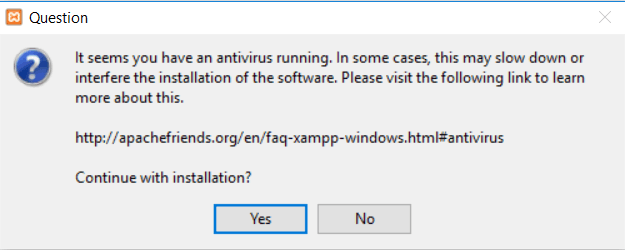
برای ادامه فقط روی Yes کلیک کنید. این آموزش، مربوط به آموزش نصب وردپرس روی ویندوز است و بسته به پیکربندی ویندوز ، ممکن است در مورد کنترل حساب کاربری (UAC) نیز اعلانی دریافت کنید. فقط آن دستور را نیز ادامه دهید. هنگامی که همه دستورات را دریافت کردید ، باید صفحه نصب استاندارد را مشاهده کنید:
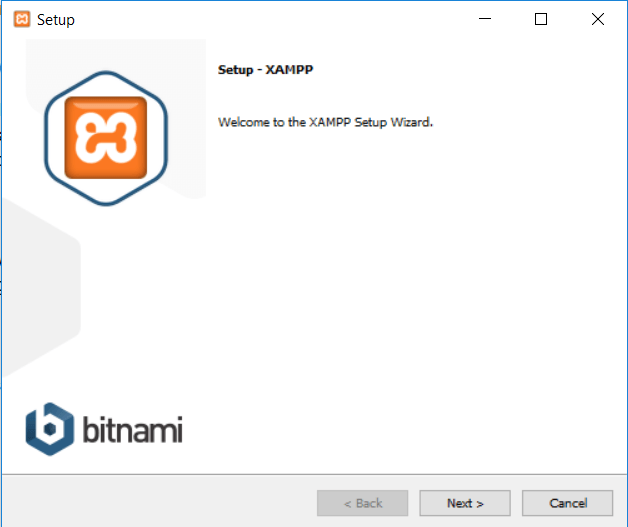
برای ادامه فقط روی Next کلیک کنید. در صفحه بعد ، می توانید انتخاب کنید که کدام بخش ها را نصب کنید. برای نصب XAMPP و WordPress ، نیازی به همه اجزا ندارید. علاوه بر اجزای مورد نیاز ، تمام موارد مورد نیاز شما عبارتند از:
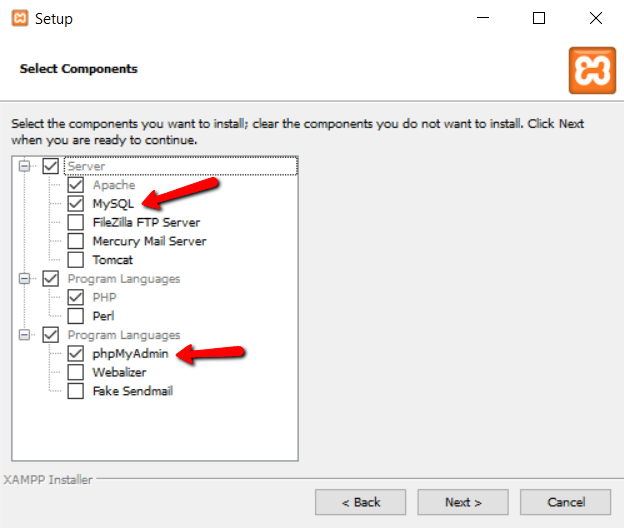
حال روی Next کلیک کنید. در صفحه بعد محل نصب XAMPP را انتخاب کنید و به یاد داشته باشید که بسیار مهم است.
در نهایت یک پیام دریافت خواهید کرد که از شما می خواهد Bitnami را برای XAMPP نصب کنید. برای نصب XAMPP و وردپرس نیازی به این ندارید ، بنابراین علامت کادر را بردارید:
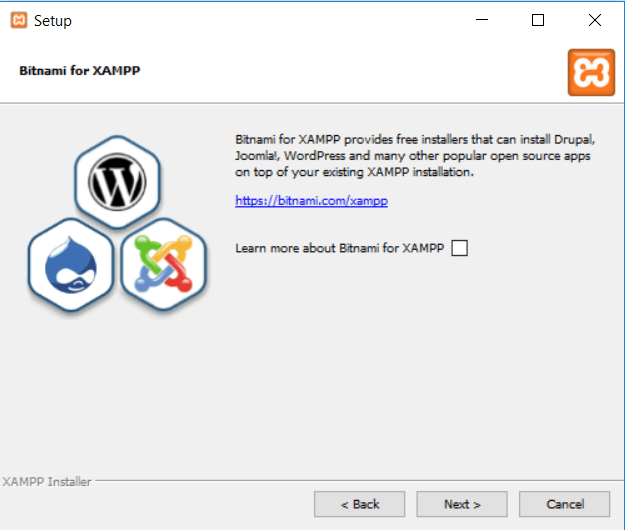
هنگامی که روی Next کلیک کنید ، آماده اجرای نصب هستید:
به XAMPP Control Panel بروید. ماژول ها را راه اندازی کرده و سرور خود را آزمایش کنید.
برای نصب صحیح XAMPP و وردپرس ، باید دو ماژول را اجرا کنید:
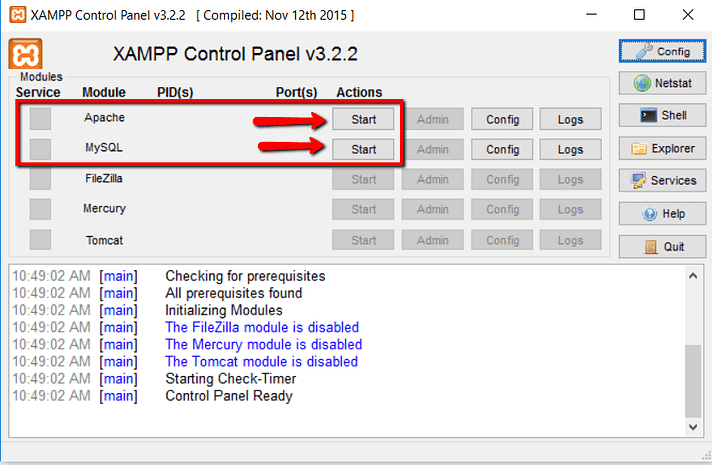
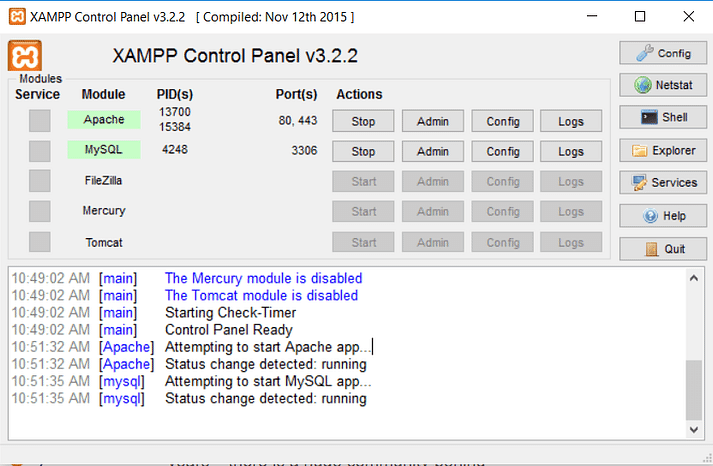
هنگامی که آنها را راه اندازی می کنید ، باید وضعیت آنها سبز شود.
و اکنون باید بتوانید با رفتن به آدرس http: // localhost/ در مرورگر وب دلخواه خود ، آزمایش کنید که سرور محلی شما کار می کند:
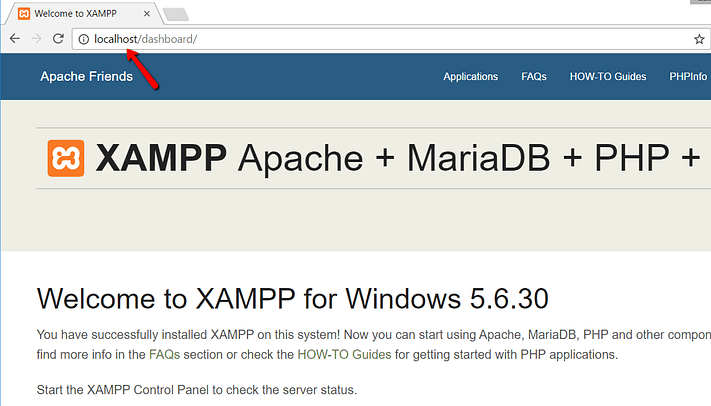
اگر همه چیز خوب پیش رفت ، اکنون یک سرور XAMPP فعال در ویندوز خود دارید! اکنون زمان نصب و راه اندازی وردپرس روی زمپ فرا رسیده است.
راه اندازی وردپرس روی زمپ
برای شروع راه اندازی وردپرس روی زمپ ابتدا باید به بخش دانلود سایت وردپرس بروید و آخرین نسخه وردپرس را بارگیری کنید. سپس ، در Windows ، به پوشه ای که XAMPP را در آن نصب کرده اید بروید. اگر روی آدرس پیشفرض نصب کرده باشید، باید چیزی شبیه به این C: // xampp باشد. سپس ، در داخل آن پوشه، زیر پوشه htdocs را پیدا کنید. حال باید فایل دانلود شده از سایت وردپرس را از حالت فشرده خارج کرده و فایل ها را به پوشه htdocs اضافه کنید.
در htdocs ، یک پوشه جدید برای سایت آزمایشی خود ایجاد کنید. این نام پوشه به نام فرعی تبدیل می شود که برای دسترسی به سایت شما استفاده می شود. به عنوان مثال ، اگر نام پوشه را mysite بگذارید ، با رفتن به آدرس localhost/mysite در مرورگر به سایت خود دسترسی پیدا خواهید کرد.
در مرحله بعد ، شما باید یک پایگاه داده MySQL برای نصب وردپرس خود ایجاد کنید. برای انجام این کار ، PHPMyAdmin را از کنترل پنل XAMPP خود راه اندازی کنید:
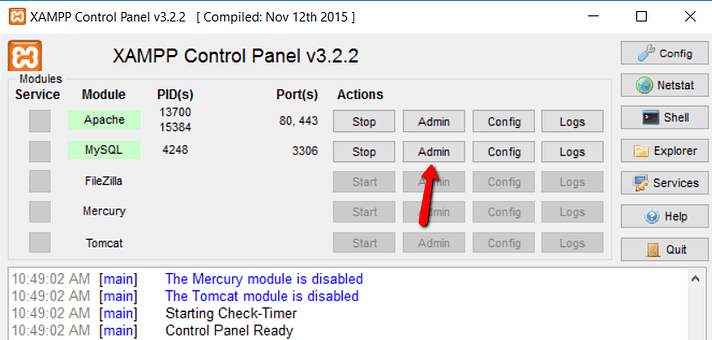
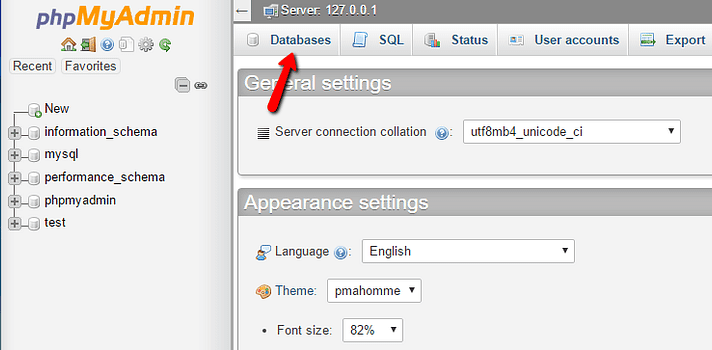
سپس بر روی Databases در بالا کلیک کنید:
نامی برای پایگاه داده خود وارد کنید و Collation را ترجیحا روی utf8mb4_persian_ci قراد دهید و روی Create کلیک کنید. نام شما می تواند هر چیزی باشد – فقط آن را به خاطر بسپارید زیرا در مرحله بعد به آن نیاز خواهید داشت:
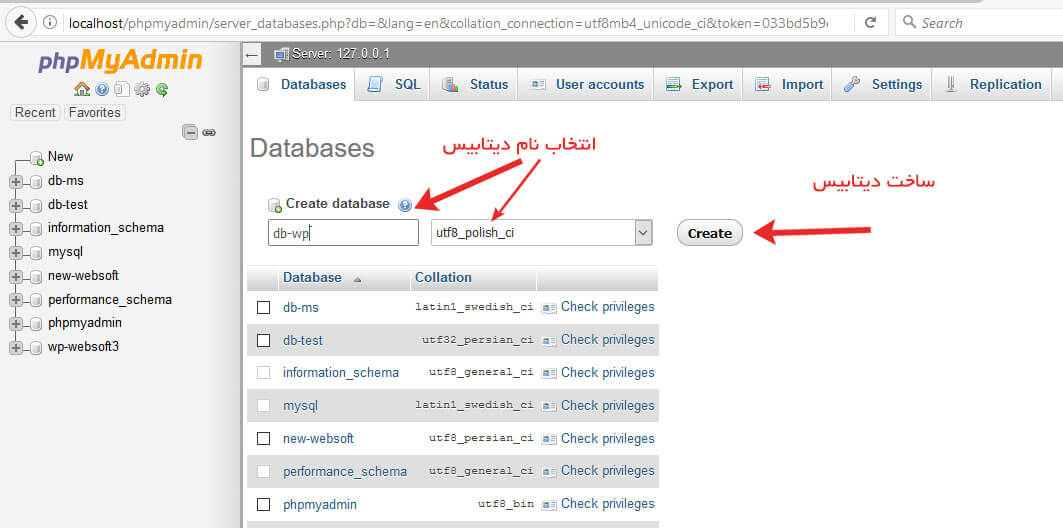
در آموزش نصب وردپرس روی زمپ نیازی به ایجاد user در پایگاه داده نیست اما توجه داشته باشید که اگر در هاست واقعی میخواهید دیتابیس ایجاد کنید حتما باید یوزر هم ایجاد کنیم اما روی زمپ نیازی نیست
برخلاف نصب وردپرس بر روی وب سرور زنده ، هنگام نصب XAMPP و وردپرس ، نیازی به نگرانی در مورد ایجاد کاربر پایگاه داده نیست.
هنگام بازدید از سایت آزمایشی خود ، باید نصب کننده معمولی وردپرس را مشاهده کنید. به یاد داشته باشید ، سایت آزمایش شما فقط http: // localhost/foldername یا همان نام پوشه انتخابی شما است.
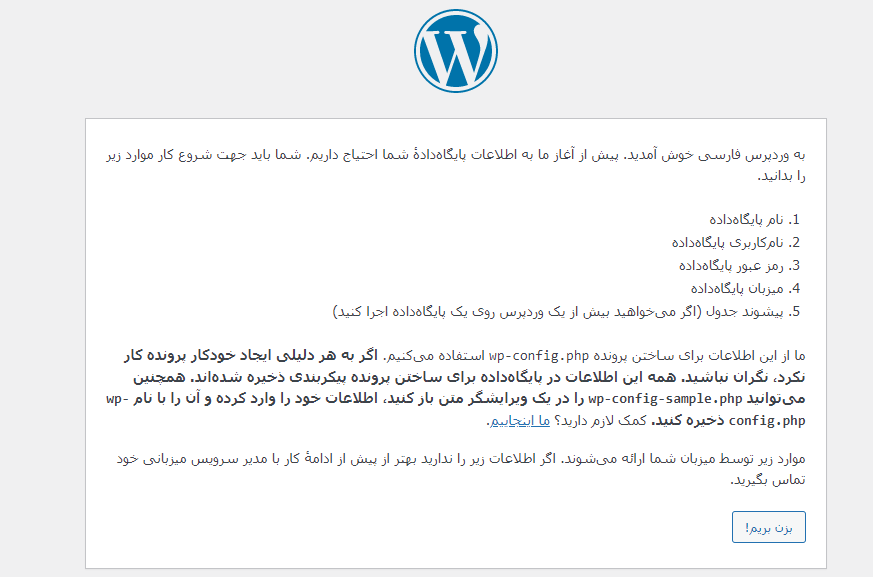
این صفحه شامل اطلاعاتی است که بیشتر هنگام نصب و راه اندازی وردپرس در سرور اهمیت پیدا می کند. برای ادامه نصب وردپرس روی لوکال هاست XAMPP روی بزن بریم! کلیک کنید.
مرحله بعدی به شکل تصویر زیر خواهد بود.
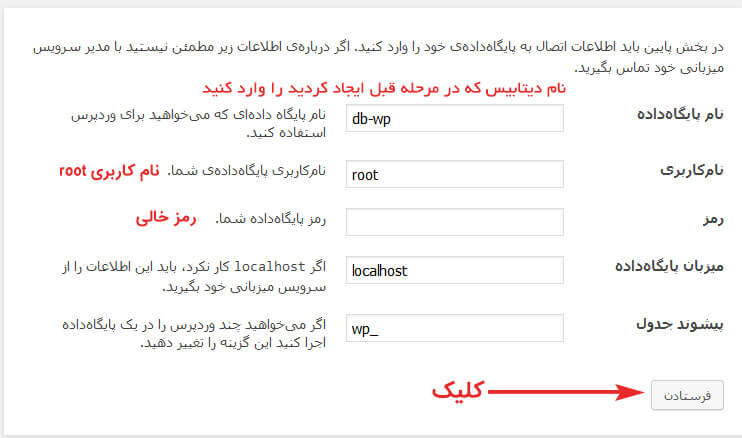
نام پایگاه داده = نام پایگاه داده ای که در PHPMyAdmin ایجاد کرده اید.
نام کاربری = root
رمز عبور = خالی بگذارید
میزبان پایگاه داده در راه اندازی وردپرس روی زمپ localhost می باشد و پیشوند جدول، برای نام جدول هایی است که قرار است در پایگاه داده شما ایجاد شود.
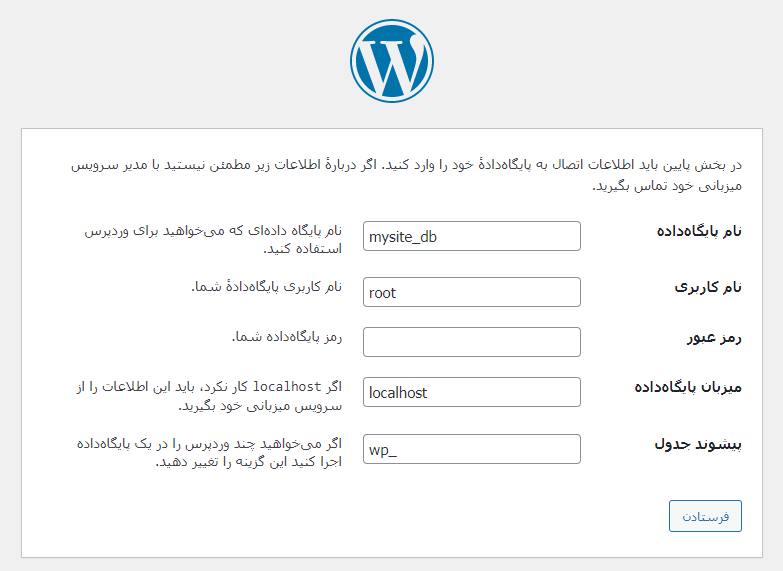
فرستادن را کلیک کرده و به مرحله بعدی آموزش نصب وردپرس روی زمپ منتقل شوید.
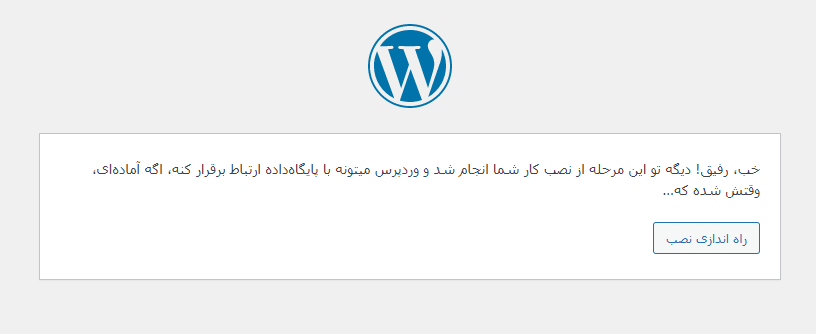
با کلیک روی راه اندازی نصب، وارد صفحه ای می شوید که باید اطلاعات سایت و خود را وارد کنید که به عنوان اطلاعات ادمین سایت دریافت می گردد.
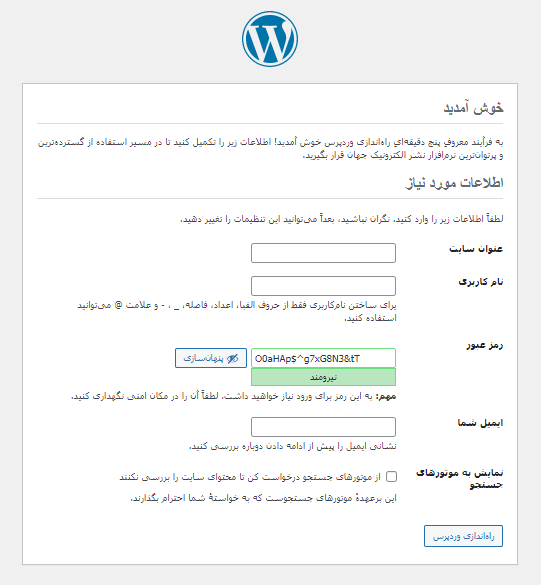
عنوان سایت : به عنوان Title سایت شما در بالای سایت نمایش داده می شود.
نام کاربری : نام کاربری شما به عنوان ادمین یا مدیر سایت
رمز عبور : رمز عبور شما به عنوان ادمین سایت
ایمیل : ایمیل خود را وارد کنید.
گزینه آخر : ” از موتورهای جستجو درخواست کن تا محتوای سایت را بررسی نکنند. این برعهده موتورهای جستجوست که به خواسته شما احترام بگذارند.” در صورتی که این گزینه را تیک بزنید، صفحات سایت شما در نتایج جستجوی گوگل نشان داده نخواهد شد. اما در هاست کامپیوتر شما اهمیتی ندارد.
درنهایت پس از تکمیل اطلاعات درخواستی، روی راه اندازی وردپرس کلیک کنید.
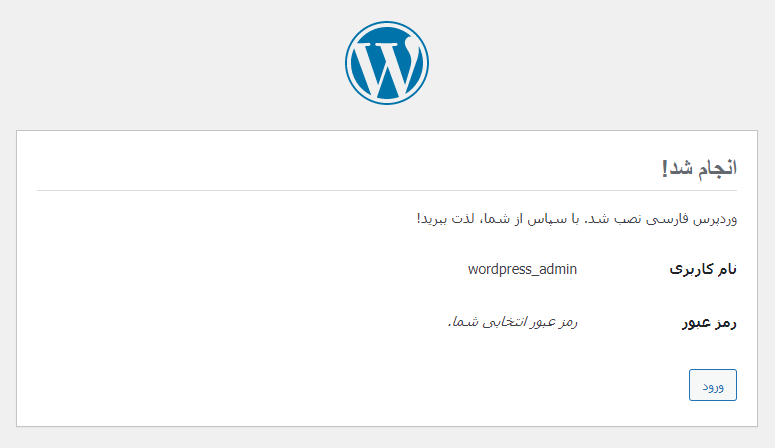
تبریک…! آموزش نصب وردپرس روی زمپ با موفقیت به پایان رسید. با کلیک روی ورود و وارد کردن نام کاربری و رمز عبور وارد پیشخوان وردپرس می شوید.
خطاهای احتمالی در هنگام نصب وردپرس
در این بخش برخی از خطاهای رایج هنگام نصب xamp در بین کاربران را بررسی می کنیم و برایبرای رفع خطا هنگام نصب زمپ راه حل هایی ساده ارائه خواهیم کرد.
اجرا نشدن آپاچی
بعد از نصب xamp نیاز است تا دو گزینه اول آن، یعنی Apachi و Mysql را استارت کنید. اگر هنگام کلیک روی گزینه start در جلو آپاچی این گزینه برای شما اجرا نشد و به رنگ قرمز درآمد، بدانید که با خطای پورت 80 مواجه شده اید. یعنی اینکه یک برنامه روی سیستم شما در حال حاضر از این پورت استفاده می کند (از آنجا که زمپ نیز به صورت پیش فرض روی پورت 80 اجرا می شود به دلیل اینکه این پورت قبلا اشغال شده امکان اجرا شدن ندارد).
حالا راهکار چیست؟ خیلی ساده از مسیر زیر به فایل httpd.conf در جایی که زمپ را نصب کرده اید بروید و پورت را روی یک عدد دیگر تنظیم کنید:
C:\xampp\apache\conf\httpd.conf
برای تغییر پورت کافی است این فایل را با یک ادیتور مانند notepad باز کنید و عبارت Listen را داخل این فایل پیدا کنید (برای جستجو از کلیدهای ترکیبی Ctrl + F استفاده کنید)، حالا هر کجا جلو این عبارت عدد 80 دیدید آن را به عددی دیگر مثلا 85 تغییر دهید و آن را ذخیره کنید.
از این به بعد آپاچی در پورت 85 اجرا شده که یک پورت آزاد در سیستم شما است و با برنامه دیگری تداخل ندارد. به همین راحتی مشکل شما حل شد. حالا با زدن دکمه start در مقابل Apachi این دکمه به رنگ سبز درآمده و با موفقیت اجرا می شود.
آیا برای راه اندازی وردپرس در اینترنت هم میتوان از زمپ xampp استفاده کرد؟
با آموزش نصب وردپرس روی کامپیوتر یاد گرفتیم که اجرای وردپرس در localhost شما راهی عالی برای آزمایش و امتحان موارد با وردپرس است ، نباید از آن به عنوان یک سایت واقعی برای یک سایت زنده استفاده کنید. دلیلش این است که پیکربندی سخت افزاری متفاوتی با سایت زنده شما دارد. بنابراین اینکه چیزی در نصب وردپرس XAMPP شما کار می کند یا کار نمی کند ، به این معنی نیست که در سایت تولید زنده شما یکسان خواهد بود.
هنگامی که نحوه نصب وردپرس روی لوکال هاست XAMPP را برای اولین بار یاد گرفتید، می توانید هر زمان که نیاز داشتید به سرعت سایت های تستی و تمرینی جدید امتحان کنید. همچنین می توانید این صفحه را Bookmark یا نشان گذاری کنید تا در صورت نیاز به آموزش نصب وردپرس روی زمپ ، این آموزش را دوباره ببینید.
به پایان مقاله آموزش نصب وردپرس روی لوکال هاست xampp رسیدیم امیدوارم کامل یادگرفته باشید و اگر سوال یا ابهامی هم برایتان باقی مانده حتما از بخش نظرات بپرسید با کمال میل پاسخگوی شما عزیزان هستیم درضمن برای درک بهتر آموزش نصب وردپرس روی لوکال هاست xampp پیشنهاد میکنم حتما حتما ویدیوی بالای صفحه را ببینید




نظرات :
74 دیدگاه دربارهٔ «آموزش نصب وردپرس روی لوکال هاست زمپ XAMPP»
ممنون بابت آموزش فوق العادتون و اینکه این آموزش عالی رو به طور عمومی منتشر کردید